Агенты
Агент появляется в разделе «Агенты» сам: он регистрируется при первом запуске.
Чтобы проверить, отвечают ли агенты, посмотрите время последнего отклика на плитках. Если последний отклик агента старше двух интервалов отклика от текущего момента, агент находится в состоянии «Не здоров»: перед его названием стоит красный значок с восклицательным знаком, а название окрашено в красный. Значение «-» означает, что отклика не было ни разу. Убедитесь, что виртуальная машина и контейнер агента работают корректно. Если вам необходима помощь, обратитесь в службу технической поддержки.
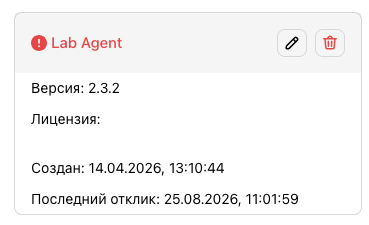
При нажатии на плитку агента откроется страница с детальной информацией о нём.
Страница Агента
Чтобы узнать, с какими переменными окружения запущен агент, откройте его страницу: они перечислены в блоке «Параметры запуска».

Внизу страницы приведена информация о лицензии, используемой агентом: лицензионный ключ, активированные модули с датой окончания действия лицензии для каждого модуля.
Задачи агента
Задачи — это функциональность активного мониторинга ППО Палладиум, такого как сбор конфигурации устройства или сбор метрик ёмкости и производительности. Задачи выполняются на агенте в сетевом периметре вашей организации, а их результат передаётся в Ядро системы и отображается в соответствующих вкладках устройств. Задачи агента находятся в разделе «Задачи» его страницы.
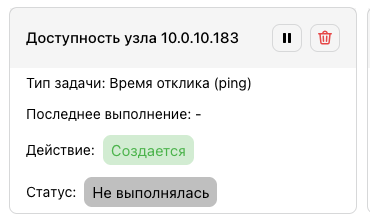
Все действия над задачей — создание, изменение, удаление — применяются не сразу: по соображениям безопасности Ядро не отправляет запросы агенту напрямую, а агент сам забирает изменения с определённой периодичностью. Пока агент не выполнил действие и не сообщил об успехе, плитка задачи показывает промежуточное состояние.
Создание задачи
Чтобы поставить на агента новую задачу мониторинга:
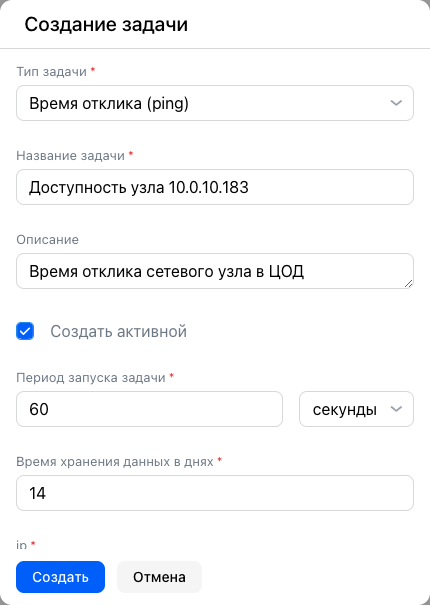
В разделе «Задачи» нажмите «Создать»: откроется окно «Создание задачи».
Выберите «Тип задачи»: от него зависят дополнительные поля окна, они описаны в разделе «Активный мониторинг (задачи Агента)».
Заполните общие для всех типов поля: обязательные «Название задачи», «Период запуска задачи» (по умолчанию 60 секунд; единицы — секунды, минуты, часы, дни) и «Время хранения данных в днях» (по умолчанию 14), необязательное «Описание».
Чтобы задача начала выполняться сразу, отметьте «Создать активной».
Нажмите «Создать»: на плитке задачи появится подпись «Действие: Создается», пока агент не выполнит создание.
Страница задачи
Чтобы посмотреть параметры задачи и историю её запусков, откройте её плитку: в блоке «Результаты» видна история запусков со статусом, отобрать её можно по статусу и периоду. Параметры, заданные при создании, находятся в блоках «Общее» и «Конфигурация». Статус последнего запуска на плитке — «Успех», «Провал», «В процессе» или «Не выполнялась» (до первого запуска).

Чтобы временно остановить задачу, нажмите значок паузы на плитке задачи или в шапке её страницы и подтвердите действие: статус задачи станет «Не активна», а на её плитке вместо паузы появится значок воспроизведения. Тем же значком задача включается обратно.
Изменение и удаление задачи
Чтобы изменить параметры задачи, нажмите на её странице «Изменить», внесите правки в окне «Изменение задачи» и нажмите «Изменить»: новые значения сразу отображаются на странице, а агент применяет изменение, когда его получит.
Чтобы удалить ненужную задачу, нажмите «Удалить» на её странице и подтвердите удаление: на плитке появится подпись «Действие: На удалении», а после выполнения удаления агентом задача исчезнет из списка.