Главная страница
Главная страница ППО Палладиум состоит из нескольких панелей:

(1) | Панель меню с пунктами Главная, Устройства, Группы устройств, Контакты, Рассылки, Агенты, Лицензии, SAN-сети. Позволяет переключаться между разделами сервиса. |
(2) | Панель Профиля. Позволяет просматривать данные пользователя, изменять пароль и выходить из ППО Палладиум. |
(3) | Панель информации. Отображает ссылку на информацию о релизе и версию Ядра системы. |
(4) | Панель сводки. Отображает сводную информацию о состоянии устройств. |
(5) | Панель Уведомлений. Отображает полученные от устройств уведомления, позволяет фильтровать список, пролистывать страницы списка и менять количество уведомлений, отображаемых на каждой странице. |
(6) | Панель Обращений. Отображает обращения, открытые в службе технической поддержки, позволяет фильтровать список. |
Профиль пользователя
При нажатии на имя пользователя отображается информация о профиле:
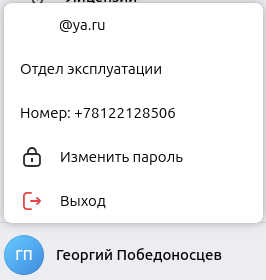
Информация о профиле включает:
Адрес электронной почты пользователя, используемый также как логин для входа.
Подразделение в организации (отдел, департамент).
Мобильный телефон пользователя.
Пункт Изменить пароль, используемый для смены пароля пользователя.
Пункт Выход для выхода из сессии работы с ППО Палладиум.
Смена пароля пользователя
После первого входа в ППО Палладиум мы рекомендуем сменить выданный производителем пароль. Для этого в профиле выберите пункт Изменить пароль. Откроется окно смены пароля:
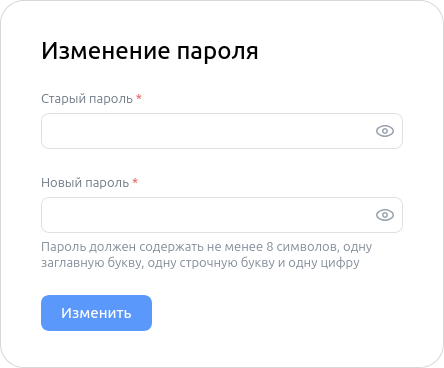
Для смены пароля необходимо ввести действующий пароль в поле Старый пароль и ввести новый пароль в поле Новый пароль, после этого нажать кнопку Сменить пароль.
Уведомления
Панель Уведомлений на главной странице отображает информацию об уведомлениях, полученных от устройств, для которых настроен сбор уведомлений через Агент. Каждое уведомление в системе содержит следующую информацию:
Критичность — уровень критичности: OK, Warn, Error. При необходимости можно сменить уровень критичности уведомления, выбрав новый уровень в выпадающем списке.
Время получения — время получения последнего уведомления, включая дублирующие сообщения.
Статус — статус уведомления (уведомления закрываются вручную). Уведомление может находиться в статусе Открыто или Закрыто.
Дубли — количество дублирующих уведомлений, поступивших в систему.
Устройство — устройство, к которому привязано уведомление.
Событие — событие, проиницировавшее уведомление.
Для каждого события доступны действия:
Создать обращение — позволяет создать обращение в службу технической поддержки прямо из уведомления.
Удалить — удаляет уведомление.
Закрыть — закрывает уведомление, меняет его статус на Закрыто.
Обращения
На уведомления с критичностью ERROR, полученные от устройства, для которого задано поле Серийный номер, создается обращение в службе технической поддержки. Также для создания обращений необходимо, чтобы у вашей организации был указан контактный адрес электронной почты, такой же, как и в службе технической поддержки. Это заполняется администраторами платформы.
Список обращений в техническую поддержку находится на Главной странице под списком Уведомлений. Структура таблицы включает следующие столбцы:
Статус — текущее состояние обращения.
Время создания — время создания обращения.
Номер — уникальный номер обращения.
Устройство — устройство, связанное с обращением.
Описание — описание обращения.